안녕하세요 제가 작업 후 항상 psd용량을 줄이려고 히든레이어(눈 끈 레이어)는 삭제하려고 하는데, 이번에 포토샵 2025를 쓰면서 히든레이어가 그전처럼 안 되더라고요? 그래서 당황하다가 찾아냈습니다!
▼기존 히든레이어 한번에 삭제하는 방법
포토샵 파일 PSD 용량 줄이는 확실한 방법
포토샵 PSD 파일의 용량을 줄이면 저장/불러오기 속도가 빨라지고, 포토샵 실행이 부드러워지며, 저장 공간도 절약할 수 있습니다.또한 공유 및 백업이 쉬워지고, 웹사이트나 포트폴리오용으로
bbiyu.tistory.com

폴더를 선택한 후 메뉴(☰)를 눌렀는데 Delete Hidden Layers 가 안 보이는 거예요!
그래서 찾다가 발견한 방법입니다.
포토샵 2025 히든레이어 눈끈레이어 숨겨진 레이어 삭제 방법

레이어 상단에 아이콘 보이시죠?
아이콘을 누른 후 메뉴(☰)를 누르면 아까는 보이지 않던 Delete Hidden Layers 가 나와요!
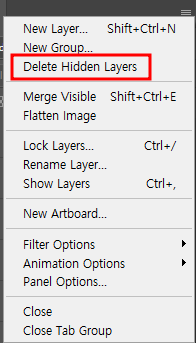

Delete Hidden Layers → Yes를 누르면 숨겨진 레이어 삭제가 가능합니다.
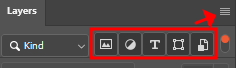

그런데 하나하나 아이콘 선택해서 하긴 번거로우니 전체 다 선택 후 메뉴(☰)를 눌렀는데 또 히든레이어삭제가 없어진 거예요!
그래서 하나씩 테스트해 봤더니!

스마트오브젝트는 단독으로 히든레이어를 삭제해야 하더라고요.
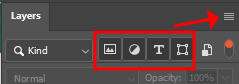
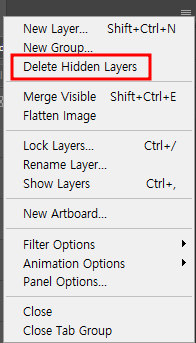
그래서 스마트오브젝트 뺀 픽셀레이어, 조정레이어, 텍스트레이어, 모양레이어 아이콘 선택 후 메뉴(☰)를 누르면 Delete Hidden Layers가 나옵니다!
스마트오브젝트 빼고 왼쪽부터 4개 클릭하여 선택 후 메뉴를 누르면 한 번에 숨겨진 레이어를 삭제할 수 있습니다 :) 스마트오브젝트는 따로 삭제해 주시면 됩니다!


